Search This Blog

Showing posts with label Tutorial joomla. Show all posts

Sunday, November 29, 2009

Memodifikasi footer Joomla!

Secara default, bila kita menggunakan Joomla! untuk membangun sebuah website, tampilan depannya memunculkan identitas Joomla!, seperti: footer atau favicon. Kalau kita tidak menginginkannya, bisa dihilangkan atau dimodifikasi sesuai keinginan kita. Namun, pastikan apakah hal tersebut diperbolehkan atau tidak.

Pada kesempatan kali ini, saya akan mencoba sedikit memodifikasi footer. Tampilan aslinya seperti ini.

clip_image002

Untuk memodifikasinya, ikuti langkah berikut.

  • Buka file footer.php di folder includes.

clip_image004

  • Untuk menghapus Joomla! is Free Software released under the GNU/GPL License, hapus code URL; ?>. Atau ganti dengan tulisan lain yang Anda inginkan (bisa juga script iklan). Setelah direfresh, tulisan Joomla! is Free Software released under the GNU/GPL License akan hilang. Anda juga bisa menghapus semua kode bila tidak ingin menampilkan apa-apa di footer.
Source: http://www.sudarma.info

Upload Joomla Ke Server

database Joomla yang ingin diupload dari drop down menu dan klik pada link MySQL Databases. Cari tombol “Create Database”. Di sini tempat membuat database MySQL web Joomla
Source : http://www.scribd.com/doc/7830309/Upload-Joomla-Ke-Server

Lupa password admin joomla

Ga sengaja mengganti atau lupa password Joomla? Tenang saja. Jika masih bisa membuka phpmyadmin, gampang sekali mengatasinya.

clip_image002

Kalau baru pertama kali mencoba Joomla, pasti pusing. Lebih parah lagi, bisa jadi males karena ga bisa berbuat apa-apa.

Caranya:

  • Ketik http://localhost/phpmyadmin. Masukkan username dan password lalu klik OK. Bila tidak menggunakan password, langsung ke langkah berikutnya.

clip_image004

  • Pilih database yang digunakan.

clip_image006

  • Klik tab SQL.

clip_image008

  • Ketik perintah UPDATE `NAMA_DATABASE`.`jos_users` SET `password` = md5('PASSWORD HERE') WHERE `jos_users`.`id` =62 LIMIT 1 ;. Ganti NAMA_DATABASE dengan database joomla Anda dan PASSWORD HERE dengan password baru. Klik Go.

clip_image010

  • Login dengan password yang baru.

clip_image012

Kalau sukses, halaman administrator bisa diakses kembali.

Cara ini juga bisa dilakukan untuk keperluan lain, bukan hanya untuk Joomla.


Meskipun dengan Joomla! Anda tidak perlu mengerti bahasa pemrograman, tidak ada salahnya Anda mengetahui dasar-dasar pemrograman web dengan php dan mysql. Dengan demikian, ketika ada masalah di kemudian hari, Anda bisa mengatasi sendiri. Cari e-book atau belilah buku panduan praktis tentang panduan membuat web dengan php dan mysql. Jika Anda tidak ingin repot, bisa mengikuti kursus online di sini. Dengan panduan praktis yang diberikan, Anda bisa membuat sebuah web/blog hanya dengan 4 langkah.

Selamat mencoba!

Source: http://www.sudarma.info

Mengganti header Joomla menjadi animasi!

Secara default, gambar pada header Joomla! dalam format .jpg. Lalu, apakah kita tidak bisa mengubahnya dalam bentuk animasi (.swf)? Tentu saja bisa. Dengan sedikit memasukkan code pada header untuk memanggil file .swf, header web kita bisa berubah menjadi animasi.

Mau tau caranya? Ikuti langkah sederhana berikut:

  • Login ke administrator.

clip_image002

  • Klik menu Site > Template Manager > Site Templates.

clip_image004

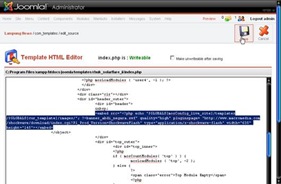
  • Klik template yang kita gunakan lalu klik Edit HTML.

clip_image006

  • Masukkan code berikut di bawah header.

banner_abdi_negara.swf" quality="high" pluginspage= "http://www.macromedia.com/shockwave/download/index.cgi?P1_Prod_Version=ShockwaveFlash" type="application/x-shockwave-flash" width="635" height="145">

  • Ganti huruf yang cetak tebal dengan file swf Anda. Jangan lupa, simpan file swf tersebut di [nama template]/images. Ukurannya jugadisesuaikan dengan ukuran header web Anda.
  • Klik Save.

clip_image008

  • Refresh tampilan utama web Anda. Hasilnya seperti gambar berikut.

clip_image010

Terima kasih kepada Pasa Firaya, ST yang telah bersedia meminjamkan file swf-nya untuk saya coba.


Meskipun dengan Joomla! Anda tidak perlu mengerti bahasa pemrograman, tidak ada salahnya Anda mengetahui dasar-dasar pemrograman web dengan php dan mysql. Dengan demikian, ketika ada masalah di kemudian hari, Anda bisa mengatasi sendiri. Cari e-book atau belilah buku panduan praktis tentang panduan membuat web dengan php dan mysql. Jika Anda tidak ingin repot, bisa mengikuti kursus online di sini. Dengan panduan praktis yang diberikan, Anda bisa membuat sebuah web/blog hanya dengan 4 langkah.

Source: http://www.sudarma.info

Membangun Toko Online dengan Joomla! 1.5.8

Jika Anda senang dengan Joomla! dan ingin membuat toko online, paket instalasi ini mungkin bisa bermanfaat. Kita bisa menginstal Joomla! sekaligus sudah terinstal virtumart (komponen untuk toko online). Paket instalasi ini menggunakan Joomla! 1.5.8.

clip_image002

Jika Anda ingin mencobanya, silakan download paket instalasinya di sini.

Setelah didownload, seperti biasa diekstrak terlebih dahulu. Setelah diekstrak, ikuti langkah berikut.

  • Salin folder hasil ekstraksi ke C:\Program Files\xampp\htdocs.

clip_image004

  • Ubah nama foldernya, misalnya: warung.

clip_image006

  • Jalankan apache dan mysql, lalu ketik http://localhost/warung di internet browser. tekan Enter.

clip_image008

  • Klik Next.

clip_image010

  • Klik Next.

clip_image012

  • Klik Next.

clip_image014

  • Isi parameter berikut:

Host Name: localhost

User Name: root

Password: kosongkan

Database Name: warungdb

Klik Next.

clip_image016

  • Klik Next.

clip_image018

  • Klik Install Sample Data.

clip_image020

  • Isi parameter berikut:

Site Name: Warung Online

Your E-mail: email Anda

Admin Password: password admin

Confirm Admin Password: sama dengan Admin Password

Klik Next.

clip_image022

  • Hapus folder Installation di C:\Program Files\xampp\htdocs\warung. Klik tombol Admin untuk masuk ke halaman administrator atau Site untuk melihat tampilan utama warung online.

clip_image024

  • Masukkan username dan password lalu tekan Enter.

clip_image026

Klik menu Components > Virtuemart.

clip_image028

  • Lakukan perubahan sesuai produk yang akan Anda jual.

clip_image030

Tampilan utama Warung Online seperti gambar berikut.

clip_image032

Mudah, kan? Jika Anda sudah terlanjur menginstal Joomla!, silakan download component virtuemart sesuai versi Joomla! Anda di sini.


Meskipun dengan Joomla! Anda tidak perlu mengerti bahasa pemrograman, tidak ada salahnya Anda mengetahui dasar-dasar pemrograman web dengan php dan mysql. Dengan demikian, ketika ada masalah di kemudian hari, Anda bisa mengatasi sendiri. Cari e-book atau belilah buku panduan praktis tentang panduan membuat web dengan php dan mysql. Jika Anda tidak ingin repot, bisa mengikuti kursus online di sini. Dengan panduan praktis yang diberikan, Anda bisa membuat sebuah web/blog hanya dengan 4 langkah.

Source: http://www.sudarma.inf

Membuat dropdown menu pada joomla dengan komponen

Selain pake modul, dropdown pada Joomla! 1.0 juga bisa menggunakan komponen. Ketika membuatnya, secara otomatis akan membuat modul sesuai posisi yang kita inginkan. Kita juga bisa langsung mengatur warna sesuai warna template yang kita gunakan.

Jika Anda ingin mencobanya, silakan ikuti langkah berikut ini.

  • Masuk ke halaman administrator.

clip_image002

  • Klik menu Installer > Components.

clip_image004

  • Klik telusuri atau browse.

clip_image006

  • Masukkan komponen com_swmenufree5 1 .1.zip lalu klik Open.

clip_image008

  • Klik Upload file & install.

clip_image010

  • Klik menu Components > swMenuFree.

clip_image012

  • Untuk sementara, atur parameter seperti gambar di bawah ini lalu klik Save.

clip_image014

  • Klik Menu > mainmenu.

clip_image016

  • Klik New.

clip_image018

  • Untuk sementara, pilih Link - url lalu klik Next.

clip_image020

  • Masukkan parameter seperti gambar di bawah ini lalu klik Save.

clip_image022

  • Buka halaman utama situs Anda. Lalu pilih menu Blog. Di sana ada dropdown menu sudarma. Jangan lupa, nonaktifkan topmenu.

clip_image024

Setelah sukses, baru lakukan perubahan sesuai yang Anda inginkan.

Jika belum punya komponennya, silakan download di sini.

Selamat mencoba!


Meskipun dengan Joomla! Anda tidak perlu mengerti bahasa pemrograman, tidak ada salahnya Anda mengetahui dasar-dasar pemrograman web dengan php dan mysql. Dengan demikian, ketika ada masalah di kemudian hari, Anda bisa mengatasi sendiri. Cari e-book atau belilah buku panduan praktis tentang panduan membuat web dengan php dan mysql. Jika Anda tidak ingin repot, bisa mengikuti kursus online di sini. Dengan panduan praktis yang diberikan, Anda bisa membuat sebuah web/blog hanya dengan 4 langkah.

Source: http://www.sudarma.info

Memasang video di Joomla!

Untuk menghias web, tentu banyak modul atau widget yang bisa pasang. Salah satunya adalah memasang video. Kalau di blog, kita bisa memasang widget youtube, sedangkan kalau di web cms, seperti Joomla!, bisa menggunakan modul youtube atau modul video tersendiri.

Kali ini, saya akan mencoba memasang modul video sendiri pada Joomla! 1.5.9. Tentu saja, file videonya harus kita upload dulu ke webhosting supaya videonya bisa dijalankan.

Untuk memasangnya, ikuti langkah berikut.

  • Masuk ke administrator lalu klik Extensions > Intall/Uninstall.

clip_image002

  • Klik Browse.

clip_image004

  • Pilih modulnya lalu klik Open.

clip_image006

  • Klik Upload Files & Install.

clip_image008

  • Klik Extensions > Module Manager.

clip_image010

  • Klik modul Simple Video Flash Player Module.

clip_image012

  • Pilih Yes pada Enabled.

clip_image014

  • Masukkan URL videonya.

clip_image016

  • Simpan video di folder www.namadomain.com/modules/mod_simple_video_flash_player. Hasilnya seperti gambar di bawah ini.

clip_image018

Atur posisi dan ukuran sesuai template Joomla!.

Modulnya bisa didownload di sini.

Source: http://www.sudarma.info

LinkWithin

Related Posts Plugin for WordPress, Blogger...